
随着新政不断推出落地,药品销售模式如何改变,转型、合规决定的一个现实,迫切的问题。
目前普遍存在的“底价招商代理销售模式”是必然死亡的,而现有的转型模式无非就是以下两种:
1、学习外资企业,在各省设立医药办事处,招聘学术推广专员,就是直营销From EMKT.com.cn售模式。
2、将现有的代理商转变为“医药专员”,根据中标价格,直接开票给当地配送企业,这就是所谓的高开票模式,根据销售业绩,中间渠道从生产企业提取佣金作为市场运营费用。
对于大多数中小型企业而言,从底价招商模式直接变为直营模式是不现实的:


其一、人力资源不匹配
其二、资金不匹配
其三、资源不匹配
因此对于很多中小型药企来说,无论营销模式怎么转型,逐步建立专业的学术推广团队,走品牌建设的学术营销模式,是目前这个政策形势下学术营销,很多行业专业和管理者达成的共识。
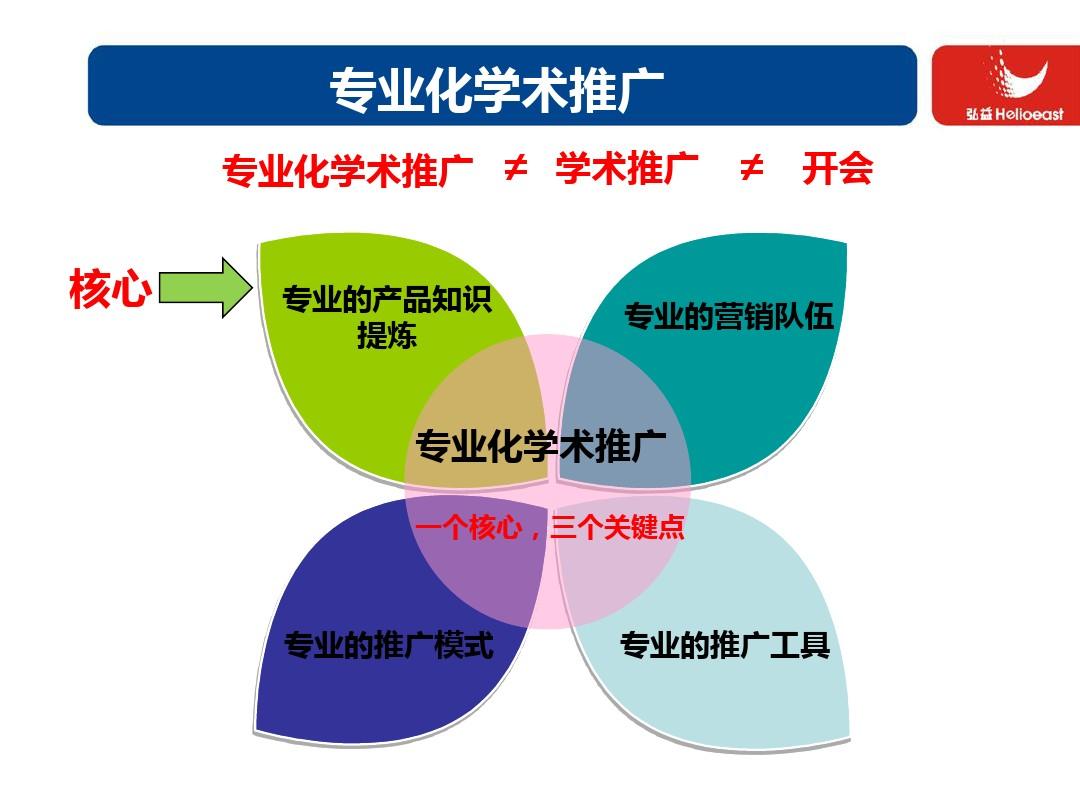
很多专家认为,学术营销是指药企基于科学循证的原则,提炼产品的治疗方案和特点,通过多种方式与医生进行科学有效的沟通,帮助医生诊疗最优化,从而实现患者利益最大化,最终目的是建立医药企业的品牌优势,反映企业的综合实力。
目前很多中小企业也意识到了学术营销的重要性,也在摸索、推进学术营销模式,为什么很多企业感觉到投入产出效果不明显呢?笔者认为,一个最关键的问题是:绝大多数中小企业药企推广体系,学术构造,管控体系,团队建设都有问题。
目前学术营销还是一个专业性很强,门槛很高的模式,营销体系的建设包括:营销队伍、营销推广内容和专家集群三个方面:
1.营销专业化团队是需要多年从业经验的经理专员在各个省份根据不同省份的情况,因地制宜调研分析,临床课题研究,品牌宣传和全国学术活动策划与执行。
2.推广内容是学术建设的核心内容,根据产品特点和定位,提炼出与产品相关的循证医学,商品培训,医院专家对接,临床应用的反馈和专家网络建设和营销。
3.专家集群要做到精准,聘请到行业具有分量而且熟知洞悉该行业方方面面,规模化,专业化,做好专家的沟通工作尤其重要,让多年的临床知识积累能够以一种更简洁易懂的语言表达出来,让更多基层医疗机构可以落地实施是重中之重。
做好三个方面,需要专业的人脉,专家团队的铺设对接,对于中小企业而言,都是蓬莱仙境一梦中啊。
张瀚也注意到,目前有专业的学术营销公司,都处于快速增长期,至于前路如何,笔者还是充满期待,市场规模很大,痛点也很清晰,待深耕做出更有规模的市场,会产生一批高速发展形成行业壁垒的独角兽。
不过值得注意的是,学术推广对销售业绩的提升有局限性,滞后性。单一模式很难奏效,学术推广套餐,靶向学术活动是见效最快,形成面最广,受众群体最多。国外学术营销有100多年历史,国内才刚刚起步。脚下的路有千万条,终其一点就是适合企业,适合产品的活动开始,逐步完善,从而达到建立最完善的企业营销之路。
本文来自投稿,不代表重蔚自留地立场,如若转载,请注明出处https://www.cwhello.com/168001.html
如有侵犯您的合法权益请发邮件951076433@qq.com联系删除

